

- Schulung
- Kurs
- Video
smartEngin Courses Onlinekurse verkaufen auf Deiner eigenen Website – ohne Provision.
Verkaufe Onlinekurse, Schulungen und Videokurse direkt auf Deiner eigenen WordPress-Website – mit Mitgliederbereich und Kundenkonto, Wissenstest und Zertifikat, im eigenen Design und ohne Umsatzbeteiligung an Plattformen.
DEENKundenbereich auf Deutsch und Englisch – Deine Teilnehmer wechseln die Sprache selbst.
smartEngin Courses auf einen Blick
0 % Provision
Keine Umsatzbeteiligung an smartEngin oder einer Plattform – nur die üblichen Gebühren Deines Zahlungsanbieters.
Flexibles Design
Farben, Schriften und Kundenlogin passt Du flexibel an Deine Marke an – mit Live-Vorschau.
Nur auf Deiner Domain
Deine Kurse laufen auf Deiner eigenen Website. Deine Kunden bleiben bei Dir, nicht beim Marktplatz.
Einrichtung mit KI
Die Kasse übernimmt smartEngin buy, eingerichtet Schritt für Schritt mit Claude oder ChatGPT.
Für Coaches, Berater, Trainer und Dozenten
Du willst Kurse verkaufen – nicht Technik, Gebühren und fremde Plattformen verwalten.
Wer Onlinekurse anbietet, stößt meist auf dieselben drei Hürden. smartEngin Courses räumt jede davon für Dich aus dem Weg.
- 01
Die Einrichtung ist kompliziert
Kursbereich, Kundenkonten, Zahlung und E-Mails: Bei den meisten Anbietern musst Du jede Einstellung selbst finden und verstehen.
Die FolgeWochen vergehen mit Technik statt mit Deinem Kurs – oder Du bezahlst jemanden dafür.
Lösung ansehenMit smartEngin CoursesEinrichtung mit KI an Deiner Seite
Verbinde ChatGPT oder Claude: Die KI liest Deine Einstellungen mit und führt Dich Schritt für Schritt durch die Einrichtung.
- Briefing-Button für ChatGPT oder Claude
- Testmodus, bevor Du live gehst
- 02
Gebühren fressen Deine Marge
Plattformen behalten Provision auf jeden Verkauf oder verlangen monatliche Gebühren – oft mehrere hundert Euro im Jahr.
Die FolgeJe erfolgreicher Dein Kurs läuft, desto mehr zahlst Du mit.
Lösung ansehenMit smartEngin Courses0 % Provision – Lizenz statt Umsatzanteil an smartEngin
Du zahlst Deine Lizenz – im Jahresabo 69,00 € pro Jahr. Dazu kommen nur die üblichen Gebühren Deines Zahlungsanbieters und ggf. Deines Videohosters.
- Zahlung über Stripe, PayPal oder CopeCart
- Kostenbeispiele über 3 Jahre
- 03
Deine Kunden gehören der Plattform
Auf Marktplätzen steht deren Marke im Vordergrund. Design, Regeln und Preise bestimmt die Plattform.
Die FolgeDu baust fremde Reichweite auf und bist von jeder Änderung abhängig.
Lösung ansehenMit smartEngin CoursesDeine Domain. Deine Kunden.
Dein Kurs läuft auf Deiner Domain, in Deinem Design. Kundenkonto und Kundenbeziehung bleiben bei Dir.
- Eigenes Kundenkonto für Deine Teilnehmer
- Design per Farbwähler mit Live-Vorschau
Die wichtigsten Vorteile
Mehr als eine Videokurs-Plattform: alles, was Dein Onlinekurs zum Verkaufen braucht.
Fünf Funktionen, die Dir im Alltag am meisten abnehmen – jeweils mit dem, was dahintersteckt.
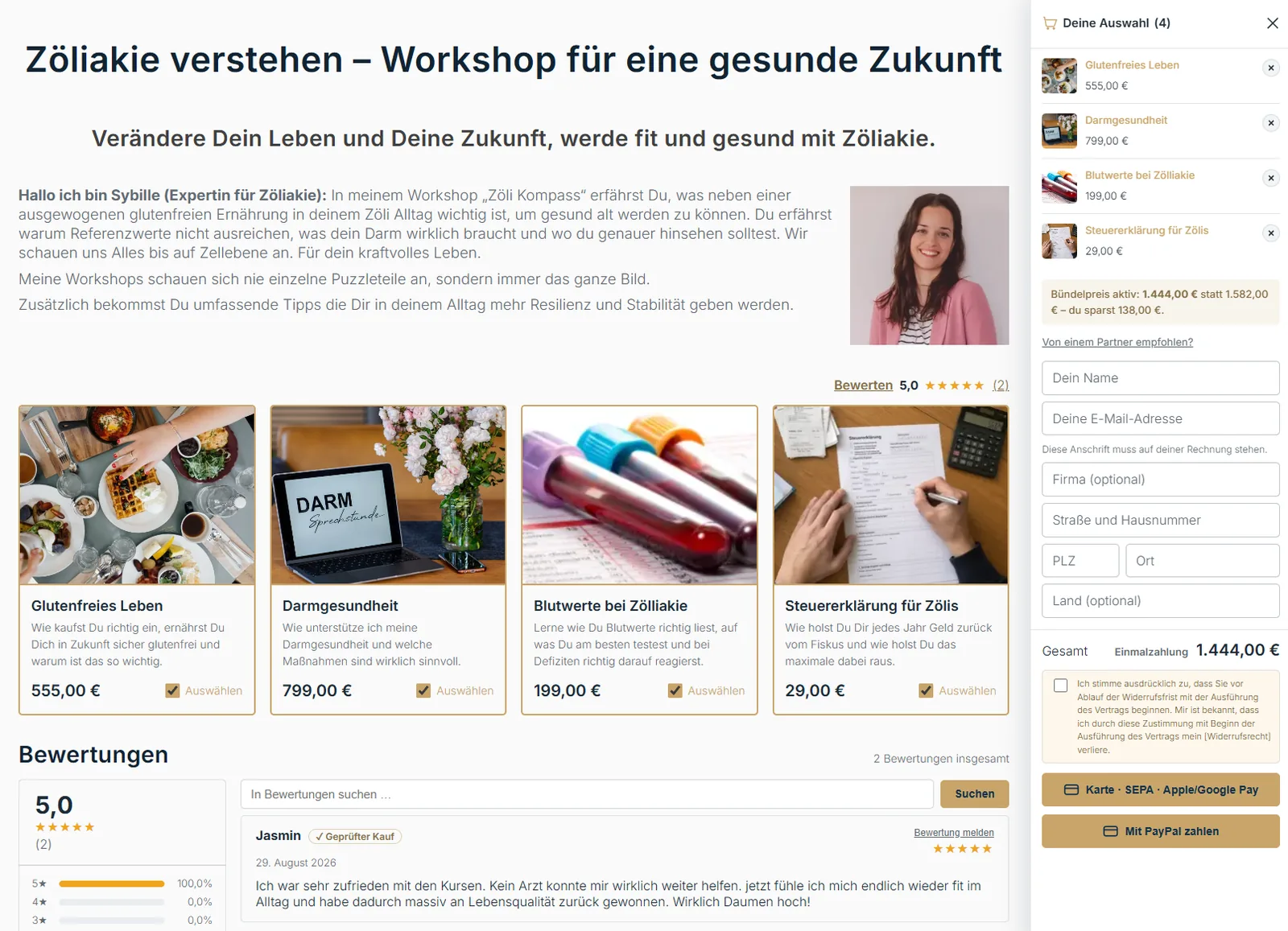
01Verkaufen ohne Handarbeit
Du verkaufst – und musst niemanden freischalten.
Nach der Zahlung entsteht das Kundenkonto von selbst, die Zugangsdaten gehen automatisch raus. Du kümmerst Dich um Deinen Kurs, nicht um Verwaltung.
- Kundenkonto und Willkommensmail automatisch, Passwort setzt der Kunde selbst per Link
- Warenkorb und Bündelpreis – die Ersparnis wird angezeigt
- Gutscheine in Prozent oder als Betrag, mit Zeitraum und Einlösegrenze
- Einmalzahlung oder Abo – Kündigung per Klick im Kundenbereich
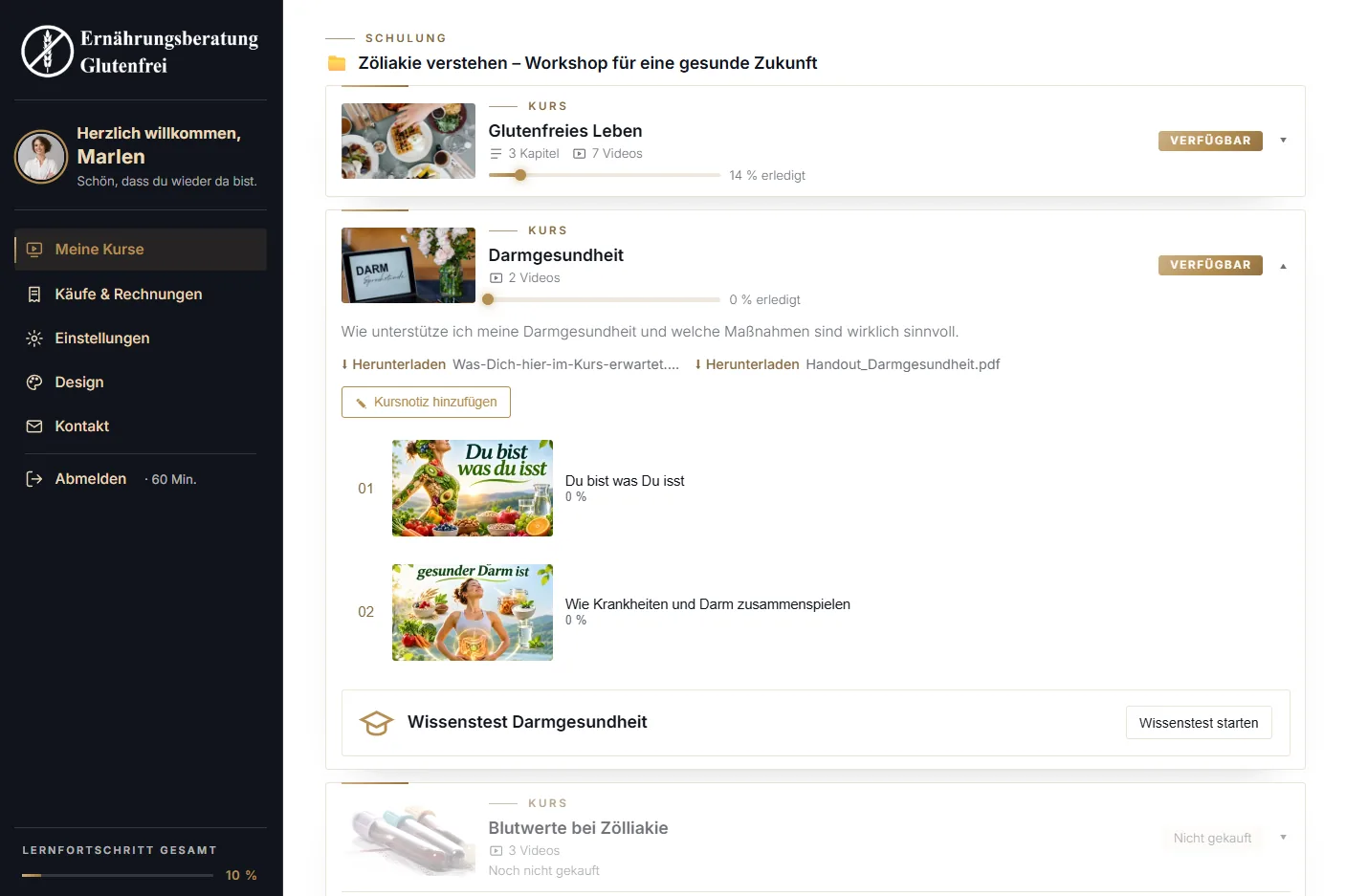

02Teilnehmer bleiben dran
Deine Teilnehmer machen dort weiter, wo sie aufgehört haben.
Je leichter der Wiedereinstieg, desto mehr Teilnehmer kommen bis zum Ende. Der Kundenbereich ist genau darauf gebaut – am Rechner wie am Handy.
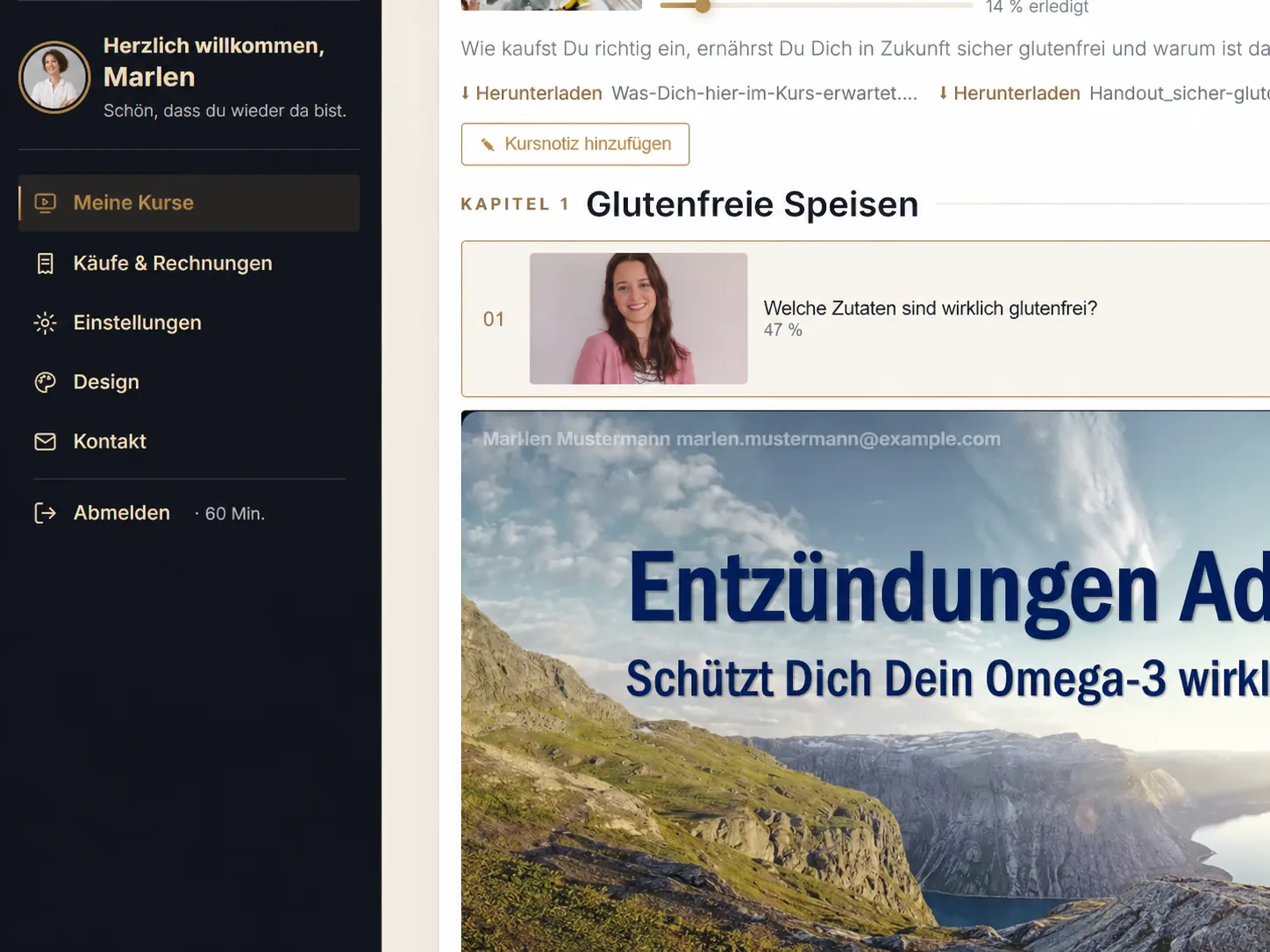
- Jedes Video setzt an der letzten Stelle fort, erledigte Videos werden abgehakt
- Fortschritt je Video und je Kurs auf einen Blick
- Eigene Notizen je Kurs und je Video – nur der Teilnehmer sieht sie
- Am Handy läuft das Video beim Scrollen durch die Liste mit
- Deutsch oder Englisch – jeder Teilnehmer stellt seine Sprache selbst ein

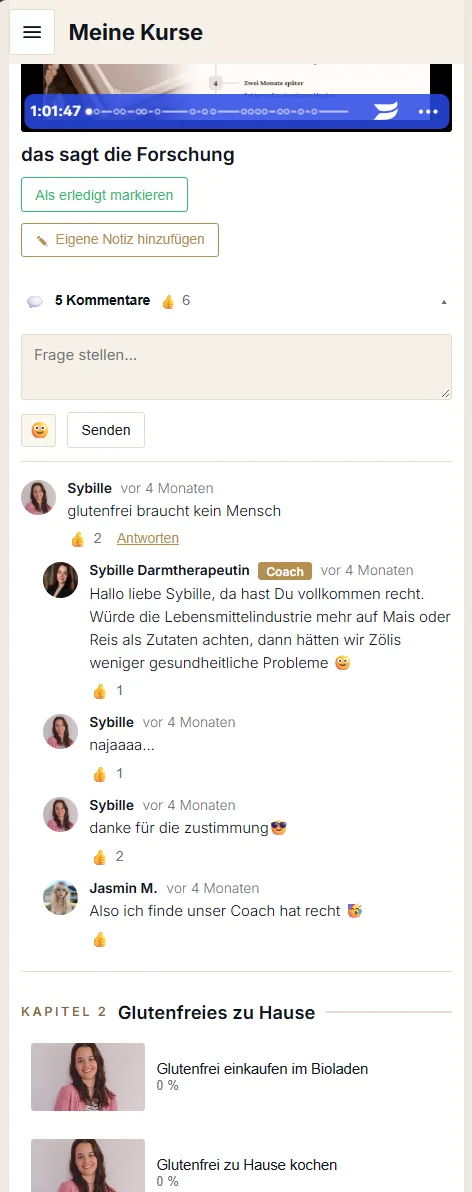
03Austausch unter jedem Video
Fragen direkt unter dem Video – und Du antwortest vom Handy.
Deine Teilnehmer kommentieren unter jedem Video und tauschen sich untereinander aus. Du moderierst und antwortest, ohne ins WordPress-Backend zu müssen.
- Nur Käufer mit laufendem Zugang sehen den Bereich
- Kursleiterkonto für Dich und Vertretungen – ohne Zugang zum Backend
- E-Mail bei jeder neuen Frage, damit nichts liegen bleibt
- Je Video abschaltbar oder auf „nur der Kursleiter antwortet“ stellbar
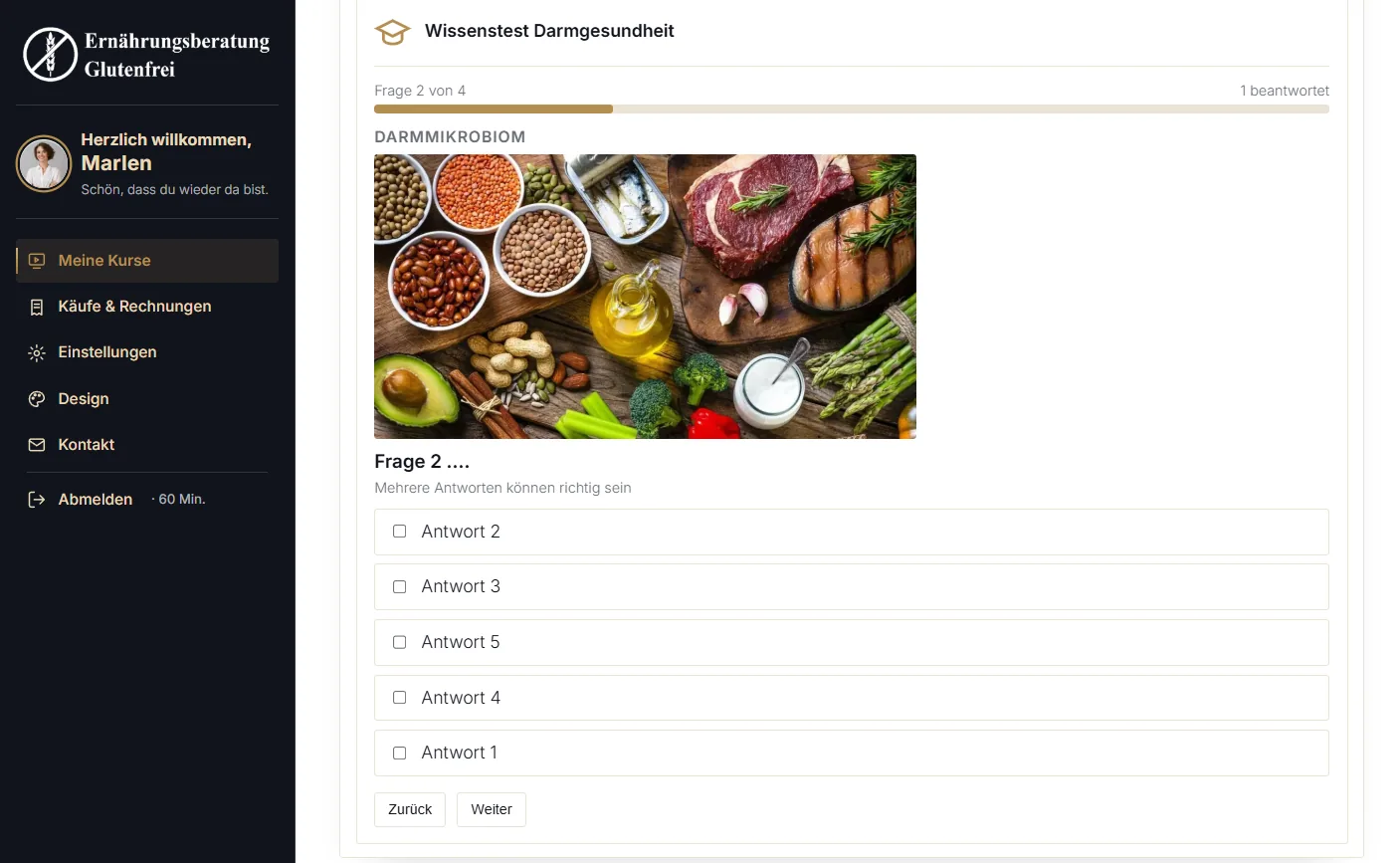

04Abschluss mit Wert
Ein Abschluss, der etwas wert ist.
Ein Wissenstest am Kursende und eine Teilnahmebescheinigung mit Deinem Logo und Deiner Unterschrift machen aus einem Videokurs eine Weiterbildung.
- Multiple Choice mit Punkten und Bestehensgrenze (Standard 70 %)
- Ausgewertet wird nur auf dem Server – die Lösungen stehen nie im Quelltext
- Bescheinigung in echtem A4 mit fortlaufender Nummer, als PDF
- Vorlage einmal gestalten, ausgefüllt wird automatisch
05Dein Wissen bleibt geschützt
Dein Wissen bleibt bei denen, die dafür bezahlt haben.
Abgestufter Schutz gegen das Teilen von Zugängen – ehrliche Kunden merken davon nichts.
- Wasserzeichen mit E-Mail oder Name im Video, auf Wunsch wandernd
- Geräte-Limit je Konto – beim Gerät zu viel endet die älteste Anmeldung
- Zusatzcode per E-Mail bei jedem neuen Gerät
- Videos, Downloads und Bescheinigungen nur über signierte, kurzlebige Links
Alle 17 Funktionen im Überblick
Klappe eine Kachel auf, um die Einzelheiten zu sehen. Alles wird im WordPress-Backend über Schalter, Felder und Farbwähler eingestellt.
Aufbau in drei EbenenSchulung, Kurs und Video — mehr Struktur brauchst Du nicht, und Du kannst alles per Maus sortieren.
- Die Schulung ist die Verkaufsseite und kann als Bündel verkauft werden.
- Der Kurs darin ist das, was Dein Kunde tatsächlich kauft — mit eigenem Preis und eigenem Bild.
- Im Kurs liegen die Videos, wahlweise in Kapitel gruppiert. Kapitel sieht der Kunde als Überschrift über der Videoliste.
- Titel und Beschreibung sind für Kunden sichtbar, das Notizfeld ist ausschließlich für Dich.
- Kurse, Kapitel und Videos werden per Ziehen sortiert.
- Zwei Shortcodes auf zwei Seiten — die Nummern musst Du nie nachschlagen, jede Schulung zeigt sie mit Kopierbutton an.
Verkauf, Bündel und GutscheineEinmalzahlung oder Abo, Karte oder PayPal — abgerechnet wird über smartEngin Licence & buy.
- Ein Abrechnungsmodell je Schulung: Einmalzahlung, monatlich oder jährlich.
- Bündelpreis: wählt der Kunde alle Kurse einer Schulung, gilt automatisch der Gesamtpreis statt der Summe — die Ersparnis wird angezeigt.
- Warenkorb: mehrere Kurse in einem Bezahlvorgang, mit Karte oder PayPal.
- Gutscheincodes in Prozent oder als Betrag, mit Zeitraum, Einlösegrenze und wahlweise nur für bestimmte Kurse. Der Kunde sieht den neuen Preis sofort.
- Auf der Rechnung und dem Kontoauszug steht „Schulung – Kurs“ — nicht der Name eines Plugins.
- Wer einen Kurs schon besitzt, kann ihn nicht versehentlich ein zweites Mal kaufen.
Das Kundenkonto entsteht von alleinNach der Zahlung wird das Konto angelegt und die Zugangsdaten gehen raus. Du schaltest niemanden von Hand frei.
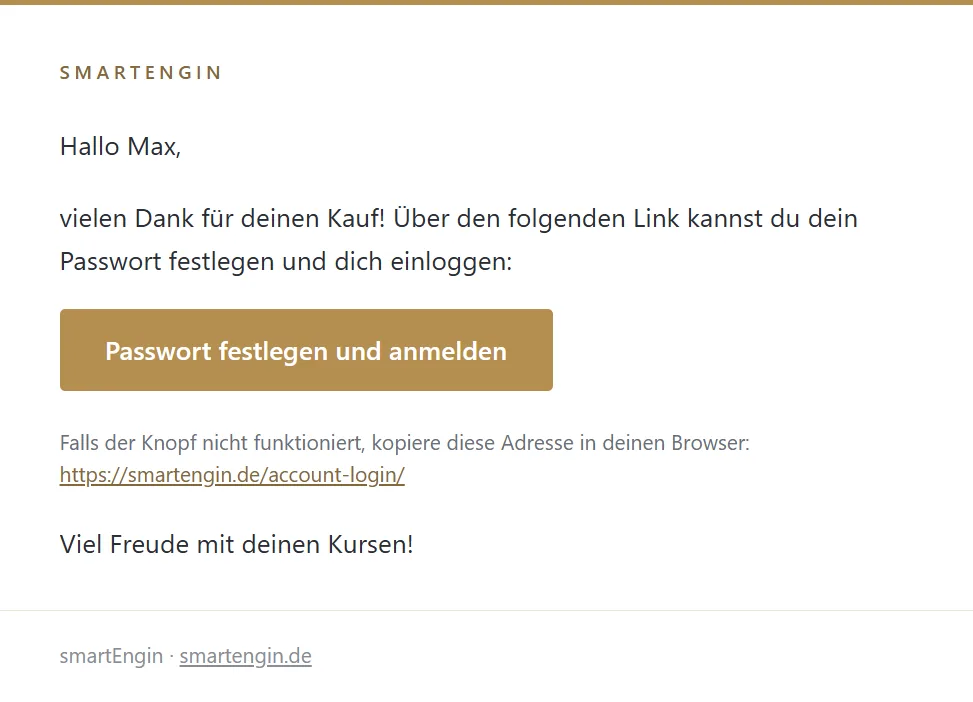
- Konto und Willkommensmail kommen automatisch; der Kunde setzt sein Passwort selbst über einen Link — ein Passwort wird nie im Klartext verschickt.
- Die Rolle „smartEngin Kunde“ kommt nicht ins WordPress-Backend und sieht keine schwarze Adminleiste.
- Kauft derselbe Kunde später nach, landen die neuen Kurse im selben Konto.
- Der Kunde pflegt Firma, Name, Anschrift, Telefon und Profilbild selbst — dieselben Daten stehen bei Dir unter „Benutzer“.
- Die E-Mail-Adresse ändert er nur über einen Bestätigungslink an die neue Adresse; die alte bekommt gleichzeitig eine Warnung. Ein Tippfehler sperrt also niemanden aus.
- Ein eigener Kontaktbutton führt zu Dir — mit getrennten Wegen für Produktfragen und technische Probleme.
Neun Videoquellen, ein PlayerVon der eigenen Mediathek bis VdoCipher — Du wählst je Video aus, alles andere bleibt gleich.
- Mediathek, YouTube, Vimeo, Bunny Stream, Wistia, SproutVideo, Spotlightr, VdoCipher — und ein freier Einbett-Link für jeden weiteren Anbieter.
- Bei allen acht genannten Quellen funktionieren Vorschaubild, Fortschritt und Wiedereinstieg.
- Videos aus Deiner Mediathek liefert der Server nur über einen signierten Link, der nach zwei Stunden abläuft und nur bei angemeldetem Kunden gilt — die Dateiadresse steht nie in der Seite.
- Das Vorschaubild schneidet der Browser beim Speichern automatisch aus dem Video, oder Du lädst ein eigenes hoch.
- Beim Scrollen durch die Videoliste läuft das Video weiter mit: am Handy oben oder unten in voller Breite, am Rechner als kleines Fenster in der Ecke.
- Der Wechsel des Anbieters ändert nichts an Wasserzeichen, Geräteliste oder Zugangsschutz.
Fortschritt, Notizen und eigene AnsichtDer Kunde macht dort weiter, wo er aufgehört hat — und richtet sich seinen Bereich selbst ein.
- Jedes Video merkt sich die Stelle und setzt dort fort; erledigte Videos werden abgehakt.
- Fortschritt je Video und je Kurs, sichtbar auf einen Blick.
- Notizen auf zwei Ebenen: eine für den ganzen Kurs und eine je Video, bis 5000 Zeichen, fett und kursiv möglich. Nur der Kunde sieht sie — Du kannst sie nicht lesen.
- Unter jedem Video steht Deine Beschreibung, geschrieben mit dem normalen WordPress-Editor.
- Der Kunde stellt selbst ein: Deutsch oder Englisch, Aussehen (Freundlich, Hell, Dunkel), Kurse offen oder zugeklappt und ob ein Video von allein startet. Alles wird für ihn gemerkt.
- Am Handy liegen Beschreibung, Downloads und Kursnotiz hinter einer Klappe, damit die Videoliste sofort sichtbar ist.
Zeitversetzt freischalten und SchnuppervideosGib Deinem Kurs ein Tempo vor — und lass Interessenten vorher hineinschauen.
- Freischaltung je Video: so viele Tage nach dem Kauf, wie Du willst. 0 heißt sofort.
- Vorher sieht der Kunde das Video ausgegraut samt dem Datum, ab dem es verfügbar ist.
- Schnuppervideo: spielt für jeden, auch ohne Kauf — ideal als Kostprobe auf der Verkaufsseite.
- Ein ganzer Kurs lässt sich als Kostprobe öffnen: Bild und Videoliste sind sichtbar, aber gedimmt.
- Die Titel der gesperrten Videos bleiben dabei verborgen, damit der Kursinhalt nicht verschenkt wird — ein Haken im Design-Reiter zeigt sie trotzdem an.
- Eine mit dem Video verknüpfte Datei wird vom Freischaltdatum mit zurückgehalten.
Geschützte Downloads auf vier EbenenArbeitsblätter, Folien, Handbücher — immer über einen signierten Link, nie als offene Adresse.
- Login-Startseite: für jeden angemeldeten Kunden — etwa ein Willkommensblatt oder Deine AGB.
- Schulung: für jeden, der mindestens einen Kurs daraus besitzt. Kurs: nur für Käufer genau dieses Kurses.
- Video: genau eine Datei, die unter dem geöffneten Video mit ihrem Dateinamen erscheint.
- Schulung und Kurs tragen bis zu drei Dateien, jede mit dem Haken „auch ohne Kauf verfügbar“.
- Jeder Downloadlink ist signiert, läuft nach zwei Stunden ab und gilt nur für den angemeldeten Kunden — Weitergeben bringt nichts.
Wissenstest zum KursabschlussEin Test je Kurs, mit Punkten, Bestehensgrenze und Auswertung — die Lösungen verlassen den Server nie.
- Multiple Choice mit 2 bis 6 Antworten; je Frage entweder genau eine oder mehrere richtig.
- Punkte je Frage (Standard 10), bei „mehrere richtig“ gibt es Teilpunkte. Die Bestehensgrenze liegt standardmäßig bei 70 Prozent.
- Fragen lassen sich in Unterkapitel gruppieren; Bild und Erklärung je Frage sind möglich.
- Startbedingung: jederzeit — oder erst, wenn der Kunde alle Videos gesehen hat (Standard 80 Prozent je Video).
- Für den Kunden: eine Frage je Schritt mit Fortschrittsbalken. Bewertet wird ausschließlich auf dem Server, die Lösungen stehen nie im Quelltext der Seite.
- Wiederholen ist standardmäßig unbegrenzt und der beste Versuch zählt — auf Wunsch erlaubst Du nur einen einzigen Versuch.
- Eine Frage mit Regelverstoß wird gespeichert, aber rot markiert und Kunden nie vorgelegt.
Teilnahmebescheinigung im eigenen DesignWer besteht, bekommt sofort ein Zertifikat in echtem A4 — mit Deinem Logo und Deiner Unterschrift.
- Du gestaltest die Vorlage einmal: Logo, Akzentfarbe, Farbe des Namensbalkens, alle Texte, Unterschriftsbild, Name und Funktion, Nummernpräfix sowie Wellenmuster und Randbalken.
- Automatisch eingesetzt werden Name und Anschrift aus dem Kundenkonto, Kurs und Schulung, die Module, das Ergebnis, das Datum und eine fortlaufende Zertifikatsnummer.
- Eingefroren: änderst Du die Vorlage später, bleiben bereits ausgehändigte Bescheinigungen unverändert.
- Der Kunde findet sie am Kurs und unter „Käufe & Rechnungen“ — auch nach dem Ende eines Abos.
- Ausdrucken oder als PDF speichern in echtem A4; der Link ist signiert, kurzlebig und an den Kunden gebunden.
- Im Backend kannst Du eine Bescheinigung neu ausstellen oder löschen — etwa nach einer Namensänderung.
Fragen & Antworten und KursleiterkontoUnter jedem Video darf gefragt werden — und Du antwortest vom Handy, ohne ins Backend zu gehen.
- Nur Käufer mit laufendem Zugang sehen den Bereich; ohne Kauf ist er unsichtbar.
- Eine Frage eröffnet, Antworten reihen sich darunter — keine Verschachtelung, damit es am Handy lesbar bleibt. Likes und Zeitangaben wie „vor 5 Minuten“ inklusive.
- Reiner Text bis 1000 Zeichen, keine Dateien, Webadressen bleiben nicht klickbar — der wirksamste Spamschutz. Angezeigt wird Vorname plus Anfangsbuchstabe.
- Je Video abschaltbar, oder auf „nur der Kursanbieter darf antworten“ stellen.
- Kursleiterkonto: sieht aus wie ein Kundenkonto, meldet sich auf derselben Seite an, sieht aber alle Kurse und darf überall antworten. Kein Zugang zum WordPress-Backend.
- Bei jeder neuen Frage geht eine E-Mail raus. Mehrere Kursleiter sind möglich — etwa als Urlaubsvertretung.
Schutz vor WeitergabeWasserzeichen, Geräteliste und Zusatzcode — abgestuft, damit ehrliche Kunden nicht gestört werden.
- Wasserzeichen im Video: die E-Mail-Adresse des Kunden, wahlweise sein Name oder beides. Sichtbarkeit und Schriftgröße stellst Du ein, und es kann langsam wandern, damit man es nicht wegschneidet. Das Video selbst wird nicht angefasst.
- Gerätebegrenzung: Du legst fest, auf wie vielen Geräten ein Konto gleichzeitig angemeldet sein darf. Beim Gerät zu viel endet die älteste Anmeldung — niemand wird ausgesperrt, aber das Teilen eines Kontos wird lästig.
- Zusatzcode per E-Mail beim Anmelden: nie, bei jedem neuen Gerät, oder bei neuem Gerät und dann für X Tage Ruhe. Angreifer kommen immer von einem anderen Gerät und werden deshalb immer gefragt.
- Geräte und IP-Adressen stehen ausschließlich in Deinem Backend. Der Kunde sieht davon nichts.
- IP-Daten werden nach einer von Dir gesetzten Frist automatisch gelöscht.
- Videos, Downloads und Zertifikate laufen alle über signierte, kurzlebige Links.
Abos, Rechnungen und KündigungDer Kunde sieht seine Käufe, Rechnungen und Abos an einer Stelle — und kündigt dort selbst.
- Alle Käufe und Rechnungen liegen im Kundenbereich, jede Rechnung als Dokument zu öffnen. Kein zweites Anmelden.
- Je Abo steht dort, worum es geht, wann die nächste Zahlung fällig ist und wie hoch sie ausfällt.
- Kündigen mit einem Klick — bei Stripe wie bei PayPal, ohne Deine Seite zu verlassen. Eine Sicherheitsfrage nennt den Tag, an dem der Zugang endet.
- Gekündigt wird immer zum Ende der bezahlten Zeit: die Kurse bleiben bis dahin verfügbar, Fortschritt und Notizen bleiben erhalten.
- Scheitert eine Zahlung, behält der Kunde drei Tage Zugang und bekommt eine freundliche Erinnerung. Bei Erstattung endet der Zugang sofort.
- Drei Tage vor Ablauf geht automatisch eine Erinnerung raus. Stripe-Kunden können ihre Zahlungsdaten selbst ändern.
Auswertung: Umsatz und LernfortschrittDu siehst, was verkauft wird — und an welcher Stelle Dein Kurs die Zuschauer verliert.
- Verkäufe und Umsatz je Schulung und je Kurs, wahlweise für 30 Tage, 12 Monate oder seit Beginn. Bündelumsatz wird anteilig auf die Kurse verteilt.
- Abbruchstellen: je Video, wie viele Käufer es gestartet haben und wie weit sie im Schnitt gekommen sind. Der stärkste Einbruch ist rot markiert.
- Abschlussquote je Kurs, aktive Zugänge getrennt nach Einmalkauf und Abo, neue Kunden je Monat.
- Wissenstest: wie viele ihn abgelegt und bestanden haben, das durchschnittliche Ergebnis und die Zahl der ausgestellten Bescheinigungen. Gezählt werden Kunden, nicht Versuche.
- Deine eigenen Aufrufe und die des Kursleiterkontos verfälschen die Zahlen nie.
- Es werden nur vorhandene Zahlen gelesen — über Deine Kunden wird nichts zusätzlich aufgezeichnet.
Dein Design, ohne eine Zeile CodeAlle Farben liegen in einem Reiter mit Farbwähler und Live-Vorschau. In keiner Datei muss etwas geändert werden.
- Getrennte Farben für den Karten-Button, den PayPal-Button und den Button „Zu meinen Kursen“ — Du kannst sie unabhängig voneinander einfärben.
- Eine Akzentfarbe für alles Übrige: Rahmen, Abzeichen, Trennlinien, Hinweise.
- Eigene Farben für den Kursbereich, die Willkommenskachel und das Profilfenster. Ein leeres Feld heißt immer „Markenfarbe verwenden“.
- Die Schriftfarbe auf einem farbigen Button wird automatisch gewählt — hell auf Dunkel, dunkel auf Hell. Ein Button wird nie unlesbar.
- Die Höhe der Kachelbilder auf der Verkaufsseite stellst Du selbst ein (80 bis 500 Pixel).
- Das Bezahlfeld ist ein Aufklappfenster: zugeklappt steht dort nur die Auswahl mit Anzahl und Preis.
Preise stehen nur an einer StelleDu änderst einen Preis im Backend — und jeder Text auf Deiner Website zieht von allein nach.
- Der Preis lebt in der Kaufoption. Von dort holen ihn die Preiskachel, der Fließtext, die FAQ und die Vergleichstabelle. Eine Preisänderung braucht genau einen Handgriff.
- In den Text schreibst Du einen kurzen Platzhalter wie
- . Abtippen musst Du ihn nie: im Backend steht für jede Kaufoption die fertige Zeile zum Kopieren.
- Auch rechnen: der Jahrespreis mal drei für eine Kostenübersicht über drei Jahre, ein Aufschlag, ein Abschlag, oder zwei Kaufoptionen zusammengezählt. Die Zahl im Vergleich kann dem verkauften Preis nicht mehr davonlaufen.
- Nicht nur der Preis: auch die Zahl der abgedeckten Websites, der Name der Kaufoption und der Streichpreis. Erweiterst Du eine Lizenz von einer auf drei Websites, stimmt jeder Satz sofort.
- Eine abgeschaltete Kaufoption gibt nichts aus. So wirbt keine Seite mit einem Angebot, das niemand mehr kaufen kann.
- Vertippst Du Dich, sieht ein Besucher gar nichts — Du dagegen einen deutlichen roten Hinweis. Ein Fehler fällt Dir auf, nicht Deinem Kunden.
- Funktioniert auch in einem Custom-HTML-Block, also mitten in einer selbst gebauten Vergleichstabelle.
- Dieselbe Quelle liefert die Preise für die strukturierten Daten, mit denen Suchmaschinen und KI-Dienste Deine Seite lesen. Ein veralteter Preis im Suchergebnis kann so nicht mehr entstehen — und das ist der Fall, der wettbewerbsrechtlich unangenehm wird.
- Die Funktion steckt im Grundplugin smartEngin Licence & buy und gilt für alles, was Du darüber verkaufst — Deine Schulungen eingeschlossen.
Einrichtung mit Hilfe von Claude oder ChatGPTIm Backend liegt eine vollständige Anleitung – und ein Button, der sie als Briefing für eine KI in die Zwischenablage kopiert.
- Du fügst das Briefing in Claude oder ChatGPT ein und lässt Dir Schritt für Schritt helfen, statt Handbücher zu lesen.
Erst testen, dann live gehenEin Testmodus erzeugt einen echten Kauf ohne Zahlung.
- So gehst Du den ganzen Weg einmal selbst durch: kaufen, Willkommensmail öffnen, Passwort setzen, anmelden, Video ansehen – bevor der erste echte Kunde kommt.
So funktioniert’s
Vom ersten Video bis zur Teilnahmebescheinigung.
Was Du selbst tust, was smartEngin Courses übernimmt – und was am Ende dabei herauskommt.
Produktvideo: smartEngin Courses in 6 Minuten
Beim Abspielen wird das Video von YouTube geladen (youtube-nocookie.com). Vorher werden keine Daten an YouTube übertragen.
Lieber selbst durchklicken? Produktpräsentation ansehen (11 Folien)

1Du
Du legst Deinen Kurs an
Schulung, Kurse und Videos legst Du im WordPress-Backend an und sortierst sie per Ziehen. Das KI-Briefing für ChatGPT oder Claude hilft bei der Einrichtung, im Testmodus probierst Du alles ohne Zahlung aus.
2smartEngin Courses
Den Rest übernimmt die Software
Dein Kunde wählt seine Kurse und zahlt per Karte, PayPal oder über CopeCart. Kundenkonto und Willkommensmail entstehen automatisch, die Videos werden freigeschaltet – auf Wunsch zeitversetzt.

3Ergebnis
Dein Kunde lernt in Deinem Design
Im eigenen Kundenbereich unter Deiner Domain: mit Fortschritt, Notizen und Fragen unter jedem Video – bis zum Wissenstest und zur Teilnahmebescheinigung.
Praxisbeispiel
So sieht ein fertiger Kurs mit smartEngin Courses aus.
Ein vollständig eingerichtetes Beispiel – erstellt mit Demodaten, damit Du siehst, was in der Praxis entsteht.
Demo mit BeispieldatenBeispiel: Ernährungsberatung Glutenfrei · „Zöliakie verstehen – Workshop für eine gesunde Zukunft“
- 01
Die Ausgangslage
Eine Ernährungsberaterin möchte ihr Wissen zu Zöliakie online verkaufen: mehrere Themen zu unterschiedlichen Preisen, alles unter ihrer eigenen Marke – ohne Kursplattform.
- 02
Die Umsetzung
Eine Schulung mit vier Kursen, gegliedert in Kapitel. Die Videos liegen bei unterschiedlichen Hostern. Zu jedem Kurs gibt es Handouts zum Herunterladen und einen Wissenstest.
Tipp: Mit der richtigen Kombination ist sogar kostenloses Hosting möglich.
Du kannst mehrere Anbieter gleichzeitig nutzen, indem Du in smartEngin Courses Videos von unterschiedlichen Video-Hosting-Anbietern verwendest. Dadurch lassen sich die Kosten zusätzlich enorm senken, weil die kostenfreien Kontingente der Anbieter miteinander kombiniert werden.
- 03
Das Ergebnis
Eine Verkaufsseite mit Warenkorb und automatischem Bündelpreis, ein Kundenbereich im Design der Beraterin, Austausch unter den Videos und eine Teilnahmebescheinigung zum Abschluss.
Einrichtung & Voraussetzungen
In fünf Schritten startklar.
Was Du brauchst, was Du tust – und wobei Dir die KI hilft.
- 1
Schritt 1
Lizenz kaufen
Nach dem Kauf erhältst Du Downloadlink und Lizenzschlüssel per E-Mail. Speichere die Plugin-Datei von smartEngin Courses (ZIP) auf Deinem Computer.
- 2
Schritt 2
Plugins installieren
Installiere zuerst smartEngin buy kostenlos aus dem WordPress-Verzeichnis – es übernimmt Zahlung und Rechnungsstellung und wird immer benötigt. Danach lädst Du smartEngin Courses unter „Plugins → Installieren → Plugin hochladen“ von Deinem Computer hoch.
smartEngin buy auf WordPress.org - 3
Schritt 3
Zahlungsanbieter wählen
Lege ein Konto bei Stripe und/oder PayPal an – oder bei CopeCart. Achtung: Jeder Zahlungsanbieter hat eigene Gebühren und Bedingungen. Vergleiche sie vor Deiner Entscheidung.
- 4
Schritt 4
Einrichten mit KI
Verbinde ChatGPT oder Claude über die REST-Schnittstelle in smartEngin buy. Die KI liest Deinen Einrichtungsstand – nur lesend, ohne Geheimnisse, mit einem kurzlebigen Code, den Du jederzeit widerrufst – und führt Dich Schritt für Schritt durch die Einrichtung. Im normalen Chatfenster kopierst Du stattdessen das fertige Einrichtungs-Briefing.
- 5
Schritt 5
Testen & live gehen
Im Testmodus kaufst Du einmal selbst, ohne zu bezahlen: Willkommensmail öffnen, Passwort setzen, anmelden, Video ansehen. Läuft alles, schaltest Du live.
Das brauchst Du
- WordPress ab 6.5 – getestet mit der jeweils neuesten Version
- PHP ab 7.4
- HTTPS (SSL-Zertifikat)
- WordPress-Grundkenntnisse: Plugin installieren, Seite anlegen, Shortcode einfügen
Lieber einrichten lassen?
Du möchtest Dich nicht mit der Technik befassen? Dann bekommst Du Deine Kurse komplett eingerichtet – auf Deiner eigenen Website.
Zum KomplettpaketVideohoster im Überblick – was zusätzlich kosten kann
smartEngin Courses arbeitet mit neun Videoquellen. Je nach Wahl entstehen beim Anbieter zusätzliche Kosten für Speicher und Datenmenge – oder keine.
| Anbieter | Am besten geeignet für | Einschränkungen | Kostenrahmen |
|---|---|---|---|
| Eigene Mediathek | Kostenlose bis mittelpreisige Kurse, kleine bis mittlere Videomengen, wenige Nutzer. | Speicher = Dein Webhosting-Paket. Viele gleichzeitige Zuschauer bremsen die ganze Website. | kostenlos |
| YouTube | Kostenlose Kurse, Schnuppervideos, offene Inhalte. | Die Adresse lässt sich weitergeben – wer sie hat, sieht das Video ohne Kauf. | kostenlos |
| Vimeo | Nieder- bis mittelpreisige Kurse mit planbarem Budget. | 2 TB Datenmenge im Monat (rund 400 Kursstunden). Speicher je nach Tarif – gratis nur 1 GB. | kostenlos (1 GB), ab ca. 12 $/Monat* |
| Bunny StreamP | Alle Preisklassen, besonders bei vielen Zuschauern – die Kosten wachsen mit. | Keine festen Grenzen. Erlaubte Domains in der Bibliothek eintragen, damit die Adresse nicht weitergegeben werden kann. | nach Verbrauch, ab 1 $/Monat |
| Wistia | Erste Kurse ohne laufende Kosten. | Gratis 25 GB Speicher. Danach folgt direkt der 79-$-Tarif – dazwischen gibt es nichts. | kostenlos (25 GB), dann 79 $/Monat |
| SproutVideo | Laufender Betrieb mit vielen Zuschauern zu festem Monatspreis. | 150 GB Speicher und 1,8 TB Datenmenge im Monat; darüber 0,25 $ je GB. | ab ca. 12 $/Monat* |
| SpotlightrP | Kurse, bei denen Verkaufs- und Marketingvideos dazugehören. | Einstiegstarif nur 25 Videos, 50 GB Speicher, 200 GB Datenmenge im Monat. Kein Gratis-Tarif. | ab 13 $/Monat (jährlich) |
| VdoCipherP | Hochpreisige Kurse, bei denen Weitergabe echten Schaden anrichtet. | Datenmenge je Paket begrenzt (Starter 1 TB im Jahr). | ab 149 $/Jahr |
| Einbett-Link | Jeder Anbieter, der nicht in der Liste steht. | Der Kunde hat nur den Button „Als erledigt markieren“. | je nach Anbieter |
Preise netto, Stand 16.11.2026 (* Vimeo und SproutVideo: Stand August 2026) – bitte vor der Entscheidung beim Anbieter prüfen. Dazu kommen die Gebühren Deines Zahlungsanbieters.
P Partnerlink: Buchst Du darüber, erhalte ich eine Provision. Für Dich ändert sich am Preis nichts.
Kostenbeispiele über 3 JahreSupport & Anbieter
Auch nach dem Kauf bist Du nicht allein.
Wer hinter smartEngin Courses steht – und wie Du Hilfe, Updates und Sicherheit bekommst.
- 24 hAntwort in der Regel, werktags
- DE | ENSupport-Sprachen
- 1 Klickfür jedes Update
- 0Teilnehmer ausgesperrt, wenn der Lizenzserver ausfällt
Entwickelt und betreut von Pierre Kühnert
Kein anonymer Konzern – Du sprichst direkt mit dem Entwickler.
smartEngin Courses wird im Raum Leipzig entwickelt und betreut – von Pierre Kühnert, Dipl.-Ing. (FH) Informationstechnik, KI-Innovationsmanager (IHK), mit Weiterbildung in IT-Sicherheit für Webentwickler.
Support per E-Mail – auf Deutsch und Englisch
In der Regel Antwort innerhalb von 24 Stunden an Werktagen.
Schreib an support@smartengin.de. Du bekommst eine Antwort von dem, der das Plugin gebaut hat.
- Deutsch und Englisch
- In der Regel innerhalb von 24 Stunden (werktags)
- Fragen vor dem Kauf: kostenloses Beratungsgespräch
Hilfe & Dokumentation
Anleitung im Backend, KI-Briefing und Videos.
Die vollständige Anleitung liegt direkt im WordPress-Backend unter „Hilfe & Doku“ – dort, wo Du sie brauchst.
- „Hilfe & Doku“ im Backend
- KI-Briefing für ChatGPT oder Claude
- Produktvideo und YouTube-Kanal @smartEnginTech
- Tipps, wie Du Deinen eigenen Kurs erstellst
Updates per Klick
Wie bei jedem anderen Plugin – direkt im WordPress-Backend.
Neue Versionen erscheinen in Deinem Backend und werden mit einem Klick installiert. Mit der Lifetime-Lizenz dauerhaft, im Abo, solange es läuft.
Deine Daten bleiben bei Dir
Alles liegt in Deiner eigenen WordPress-Datenbank.
Kurse, Kunden und Bestellungen liegen auf Deiner Website – nicht in einer fremden Cloud. Externe Dienste kommen nur dazu, wenn Du sie wählst: Dein Zahlungsanbieter und ggf. Dein Videohoster.
- Der Kundenbereich läuft immer weiter – auch wenn der Lizenzserver einmal nicht erreichbar ist
- Eine Lizenzfrage zwischen Dir und smartEngin trifft nie Deine Teilnehmer
- Für Lizenzprüfung und Updates verbindet sich das Plugin mit smartengin.de
Preise & Lizenzen
Wähle Deine Lizenz.
Alle Tarife enthalten den vollen Funktionsumfang – sie unterscheiden sich nur in Zahlweise und Anzahl der Websites.
Solo Monatsabo
smartEngin Courses – verkaufe Kurse & Schulungen als Abo oder Einmalzahlung auf Deiner eigenen Website mit eigenem Kundenkonto
- monatlich kündbar
- Für 1 Website
- Updates solange das Abo läuft
Kleinunternehmerregelung § 19 UStG — keine USt berechnet
Solo Jahresabo
smartEngin Courses – verkaufe Kurse & Schulungen als Abo oder Einmalzahlung auf Deiner eigenen Website mit eigenem Kundenkonto
- Jährlich zahlen – günstiger als monatlich
- Für 1 Website
- Updates, solange das Abo läuft
Kleinunternehmerregelung § 19 UStG — keine USt berechnet
Solo Lifetime
smartEngin Courses – verkaufe Kurse & Schulungen als Abo oder Einmalzahlung auf Deiner eigenen Website mit eigenem Kundenkonto
- Einmal zahlen, dauerhaft nutzen
- Für 1 Website
- Updates dauerhaft
Kleinunternehmerregelung § 19 UStG — keine USt berechnet
Business Lifetime
smartEngin Courses – verkaufe Kurse & Schulungen als Abo oder Einmalzahlung auf Deiner eigenen Website mit eigenem Kundenkonto
- Einmal zahlen, dauerhaft nutzen
- Für 3 Websites
- Updates dauerhaft
Kleinunternehmerregelung § 19 UStG — keine USt berechnet
In jedem Tarif enthalten
- Zahlung & Rechnungen über das kostenlose smartEngin buy
- Zahlung mit Stripe, PayPal oder CopeCart
- Dokumente in Schulungen & Kursen
- Eigene Notizen je Kurs im Kundenbereich
- Kommentare unter jedem Video
- Automatische Abrechnung im Kundenbereich
- Kunden wählen Deutsch oder Englisch
- Begrenzung gleichzeitig angemeldeter Geräte
- Einrichtung mit Hilfe von Claude oder ChatGPT
Du möchtest Dich nicht mit der Technik befassen und Deine Kurse komplett eingerichtet haben?
Zum Komplettpaket- 1KaufenPer Karte, PayPal oder CopeCart – direkt hier auf der Seite.
- 2E-Mail erhaltenDownloadlink und Lizenzschlüssel kommen sofort per E-Mail.
- 3LoslegenPlugins installieren, Lizenz eintragen und mit KI einrichten.
Verlängerung, Kündigung & was nach Ablauf passiert
- LifetimeEinmal zahlen, dauerhaft nutzen – Updates inklusive, ohne Ablaufdatum.
- AboVerlängert sich automatisch und ist jederzeit zum Ende der bezahlten Laufzeit kündbar – Vertrag kündigen oder widerrufen.
- Wenn ein Abo endetNach 3 Tagen Kulanz kannst Du nur keine neuen Inhalte mehr anlegen. Kundenbereich, Kurse, Verkauf und Teilnahmebescheinigungen laufen weiter – Deine Teilnehmer merken nichts.
Bereits Kunde? Vertrag verwalten, kündigen oder widerrufen
Vergleich
Was andere Lösungen kosten.
Lizenz- bzw. Plattformkosten im 1. Jahr und über 3 Jahre.
smartEngin Courses Solo Lifetime
Einmalkauf
1. Jahr179,00 €
3 Jahre179,00 €
0 % an smartEngin
smartEngin Courses Solo Jahresabo
Abo
1. Jahr69,00 €
3 Jahre207,00 €
0 % an smartEngin
smartEngin Courses Solo Monatsabo
Abo
1. Jahr94,80 €
3 Jahre284,40 €
0 % an smartEngin
Memberspot Starter
Kursplattform
1. Jahr468 €
3 Jahre1.404 €
0 %
Memberspot Grow
Kursplattform
1. Jahr1.188 €
3 Jahre3.564 €
0 %
Coachy Premium
Kursplattform
1. Jahr420 €
3 Jahre1.260 €
Verkauf über Digistore24/CopeCart (deren Provision)
Coachy Deluxe
Kursplattform
1. Jahr780 €
3 Jahre2.340 €
Verkauf über Digistore24/CopeCart (deren Provision)
ablefy Create & Sell
Kursplattform
1. Jahr708 €
3 Jahre2.124 €
+ 2,7 % + 0,50 € je Zahlung
Kajabi Basic
Kursplattform
1. Jahrca. 1.454 €
3 Jahreca. 4.362 €
0 % (2 % bei fremdem Zahlungsanbieter)
LearnDash (1 Website)
WP-Plugin, Jahreslizenz
1. Jahrca. 297 €
3 Jahreca. 891 €
0 %
MemberPress Launch
WP-Plugin, Jahreslizenz
1. Jahrca. 169 €
3 Jahreca. 845 €
+ 4,9 % je Zahlung
Zusätzlich fallen bei allen Lösungen die Gebühren Deines Zahlungsanbieters an (Stripe, PayPal, CopeCart) – außer bei ablefy, dort sind sie in der Gebühr enthalten.
Stand 16.11.2026 · Preise netto · 1 € ≈ 1,18 $ · smartEngin-Preise sind immer aktuell · bitte vor einer Entscheidung beim Anbieter prüfen.
Kostenbeispiele
Über 3 Jahre gerechnet.
Drei typische Kursangebote – smartEngin Courses mit Videohoster im Vergleich zu Kursplattformen.
Einstieg
3 Kurse · 10 Std. Video · 30 Kursnutzer pro Jahr
So rechnet smartEngin + Bunny
| smartEngin Courses Solo Lifetime | einmalig | 179,00 € |
|---|---|---|
| Bunny Stream: Speicher 25 GB + Auslieferung 270 GB/Jahr | liegt unter dem Mindestbetrag 1 $/Monat | ca. 10 €/Jahr |
Mittlere Nutzung
10 Kurse · 40 Std. Video · 200 Kursnutzer pro Jahr
So rechnet smartEngin + Bunny
| smartEngin Courses Solo Lifetime | einmalig | 179,00 € |
|---|---|---|
| Bunny Stream: Speicher 100 GB + Auslieferung 3.600 GB/Jahr | 12 $ + 36 $ | ca. 41 €/Jahr |
Hohe Nutzung
25 Kurse · 120 Std. Video · 1.000 Kursnutzer pro Jahr
So rechnet smartEngin + Bunny
| smartEngin Courses Solo Lifetime | einmalig | 179,00 € |
|---|---|---|
| Bunny Stream: Speicher 300 GB + Auslieferung 30.000 GB/Jahr | 36 $ + 300 $ | ca. 285 €/Jahr |
Tipp: Du kannst mehrere Videohoster gleichzeitig nutzen – z. B. kostenlose Kontingente von YouTube, Wistia und Bunny kombinieren. So sinken die Kosten noch weiter.
Annahmen: rund 2,5 GB Speicher je Videostunde, 1,5 GB Datenmenge je angesehener Stunde; Bunny Stream Europa (Speicher 0,01 $/GB, Auslieferung 0,01 $/GB, mind. 1 $/Monat). Ohne Gebühren der Zahlungsanbieter. Stand 16.11.2026 · Preise netto · 1 € ≈ 1,18 $ · smartEngin-Preise sind immer aktuell · bitte vor einer Entscheidung beim Anbieter prüfen.
Bereit?
Deine Kurse. Deine Domain. Deine Kunden.
- 0 % Umsatzbeteiligung an smartEngin
- Lifetime-Lizenz ab 179,00 € einmalig
- Kundenbereich auf Deutsch & Englisch
Nach dem Kauf erhältst Du Downloadlink und Lizenzschlüssel sofort per E-Mail. Lieber einrichten lassen? Zum Komplettpaket
Häufige Fragen
Was Du vor dem Kauf wissen solltest.
Die wichtigsten Antworten auf einen Blick. Deine Frage ist nicht dabei? Schreib uns.
Kosten & Lizenz
Zahle ich eine Provision auf meine Kursverkäufe?
Nein. smartEngin behält von Deinem Umsatz nichts ein. Es fallen nur die üblichen Gebühren Deines Zahlungsanbieters (Stripe, PayPal oder CopeCart) und – je nach Wahl – Deines Videohosters an.
Welche Kosten kommen neben der Lizenz auf mich zu?
Die Gebühren Deines Zahlungsanbieters und, je nach Wahl, die Kosten Deines Videohosters. Mediathek und YouTube sind kostenlos; mit Bunny Stream sind es bei kleinen Kursen rund 10 € im Jahr. Die Kostenbeispiele rechnen drei typische Fälle über 3 Jahre durch.
Was passiert, wenn mein Abo endet?
Nach 3 Tagen Kulanz kannst Du keine neuen Inhalte mehr anlegen. Kundenbereich, Kurse, Verkauf und Teilnahmebescheinigungen laufen weiter – Deine Teilnehmer merken nichts.
Wie kündige ich mein Abo?
Das hängt davon ab, womit Du bezahlt hast:
- Stripe (Karte, SEPA, Apple/Google Pay): über den Link „verwalten / kündigen“ in Deiner Kaufbestätigung, über Dein Kundenkonto auf smartengin.de oder über die Vertragsverwaltung – dort gibst Du Deine E-Mail-Adresse ein und bekommst den Link zugeschickt.
- PayPal: in Deinem PayPal-Konto unter Einstellungen → Zahlungen → Automatische Zahlungen verwalten. Wie das geht, steht auch in Deiner Kaufbestätigung.
Kann ich später den Tarif wechseln, z. B. vom Abo auf Lifetime?
Einen automatischen Wechsel gibt es nicht. Du kannst jederzeit zusätzlich eine Lifetime-Lizenz kaufen und bekommst dann einen neuen Lizenzschlüssel. Dein Abo läuft weiter, bis Du es kündigst – bereits bezahlte Abo-Zeit wird nicht angerechnet.
Einrichtung
Brauche ich Programmierkenntnisse?
Nein. WordPress-Grundlagen reichen: Plugin installieren, Seite anlegen, Shortcode einfügen. Farben und Design stellst Du mit Farbwähler und Live-Vorschau ein – bei der Einrichtung hilft Dir ChatGPT oder Claude.
Bekomme ich damit einen Mitgliederbereich in WordPress?
Ja. Wer einen Kurs kauft, erhält automatisch Zugang zu seinem persönlichen Kundenbereich unter Deiner Domain – mit Login und ohne fremde Plattform.
Für Deine Kunden
In welchen Sprachen gibt es den Kundenbereich?
Auf Deutsch und Englisch – jeder Teilnehmer stellt seine Sprache im Kundenbereich selbst ein.
Wie schütze ich meine Videos vor Weitergabe?
Mit einem Wasserzeichen aus Name oder E-Mail im Video, einer Begrenzung gleichzeitig angemeldeter Geräte und einem Zusatzcode per E-Mail bei neuen Geräten. Videos, Downloads und Bescheinigungen laufen über signierte, kurzlebige Links. Videohoster wie VdoCipher spielen Videos zusätzlich verschlüsselt und nur auf Deiner Website ab.
Bekommen meine Teilnehmer ein Zertifikat?
Ja. Nach bestandenem Wissenstest gibt es eine Teilnahmebescheinigung in A4 – mit Deinem Logo, Deiner Unterschrift und fortlaufender Nummer, als PDF.
Kann ich Kurse als Paket oder mit Gutschein verkaufen?
Ja: Bündelpreis mit angezeigter Ersparnis, Warenkorb für mehrere Kurse und Gutscheine in Prozent oder als Betrag – mit Zeitraum und Einlösegrenze.
Daten & Support
Wo werden meine Kunden- und Kursdaten gespeichert?
In Deiner eigenen WordPress-Datenbank, nicht in einer fremden Cloud. Externe Dienste kommen nur dazu, wenn Du sie wählst (Zahlungsanbieter, ggf. Videohoster). Für Lizenzprüfung und Updates verbindet sich das Plugin mit smartengin.de; IP-Daten werden nach einer von Dir gesetzten Frist automatisch gelöscht.
Wie erreiche ich den Support?
Per E-Mail an support@smartengin.de – auf Deutsch und Englisch, in der Regel innerhalb von 24 Stunden an Werktagen. Dazu findest Du die Anleitung „Hilfe & Doku“ direkt im Backend.
Noch eine Frage?
Schreib an support@smartengin.de – Antwort in der Regel innerhalb von 24 Stunden (werktags).